こんにちは。joni_momongaです。普段はVRChatで遊んだり、マギカロギアのシナリオを書いたり、最近はWebアプリを作ったりして過ごしています。
今回は、WonderFox様より多機能動画処理ソフト「WonderFox HD Video Converter Factory Pro」のレビュー依頼をいただきました。
正直な所「動画変換ソフトってどうなんだろう」と思ったのですが、実際に使ってみるとターゲット層が明確なソフトと感じる部分が多くありました。
忖度なしの正直な使用感を、エンジニアの視点とクリエイターの視点からレビューします!
ダウンロードはこちらから。無料版もあります(料金体系については後述)。
https://www.videoconverterfactory.com/jp/hd-video-converter/
会社のホームページ(日本語版)。
https://www.videoconverterfactory.com/jp/company.html
結論:このツールを「買う価値」はどこにあるか?
ざっと全機能を触ってみた私の結論はこうです。
動画技術の勉強時間をショートカットして、創作に専念したい人のための時短ツール。
UIがシンプルで分かりやすい。そして、素早く作業できる。ここが一番良いと感じました。
高機能な無料ツールを使いこなすには、それなりの知識と調べものをする時間が必要です。 「その時間を数千円で買って、1分でも長く別の作業に時間を割きたい」という人には、非常に強力な選択肢になります。
また、変換ツールと言うだけあって、動画、音楽、ウェブプラットフォーム(YouTube、TikTok、Instagram、X、Twitch、ニコニコ動画など多数)、デバイス(スマホの機種、Fire TVなど)主要なものから細かいものまで、変換対象が取りそろっています。
メイン機能:変換とダウンロードの使い心地
まずは導入。ライセンス認証はメイン画面の「カギ(🔑)」アイコンから一瞬で終わります。そして、本ソフトの主役は変換とダウンロードです。公式サイトでも、動画変換とダウンロードを主要な機能として紹介していることが確認できます。
①ビデオコンバーター(変換)
本ソフトはデバイス別のプリセットが豊富で、「MP4」や「YouTube Mobile」などを選ぶだけで最適な設定にしてくれます。Pro版ならグラフィックカード加速が効くので、重い動画も爆速で終わります。
45分のMP4動画(ココフォリアのKPレスシナリオ動画)→MP3の音声ファイルに変換してみました。1分15秒で変換が完了し、バッチリ音声ファイルになっていました。
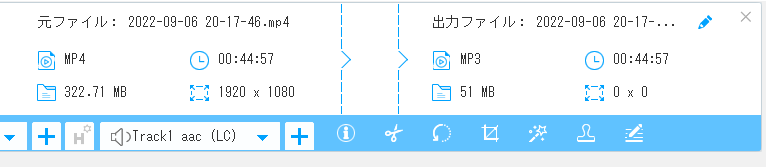
使いたいサイトに応じて、変換が可能でお手軽。TRPGセッション動画→音声ファイルへの変換なども便利でした。音声に変換してファイルを軽くして、その後文字起こしでまとめれば、リプレイも作成できちゃいます!
音声ファイル→別途文字起こし→リプレイ化については、実際にやり方を思いついて試してみたので、ブログでお見せできる形で公開予定です。リプレイ単体と技術記事で分けます。
②ダウンローダー(ダウンロード)
【重要】ダウンロード機能利用に関する厳重な注意
本ソフトには便利な動画ダウンロード機能が搭載されていますが、利用にあたっては法律とサイト規約の両面で細心の注意が必要です。以下のルールを必ず守り、自己責任でご利用ください。
違法アップロード物のダウンロード禁止:YouTubeやSNS等に、著作権者に無断でアップロードされた動画や音楽(公式ではないアニメ、映画、楽曲など)を、違法と知りながらダウンロードする行為は法律(著作権法)で禁止されています。刑事罰の対象となる可能性があるため、絶対に避けてください。
プラットフォームの規約遵守:YouTubeをはじめとする多くの動画配信サイトでは、利用規約によって「外部ツールを用いたダウンロード」自体を禁止しています。これに違反した場合、法的な問題とは別に、アカウント停止(BAN)などのペナルティを受けるリスクがあります。
当ブログでの検証について:本記事では、規約および法律を遵守するため、「自身が管理するサーバー上の動画ファイル」のみを対象に動作検証を行っています。
参照ソース:令和2年通常国会 著作権法改正について / YouTube利用規約
上記の問題もあるため、ここではクリーンな検証を行いました。前回の記事で「自分のブログサーバーに上げたmp4ファイルのURL」を読み込ませたところ、サムネイルは表示されていませんが、問題なくダウンロードできました。特定のプラットフォームに依存せず、解析できているようです。
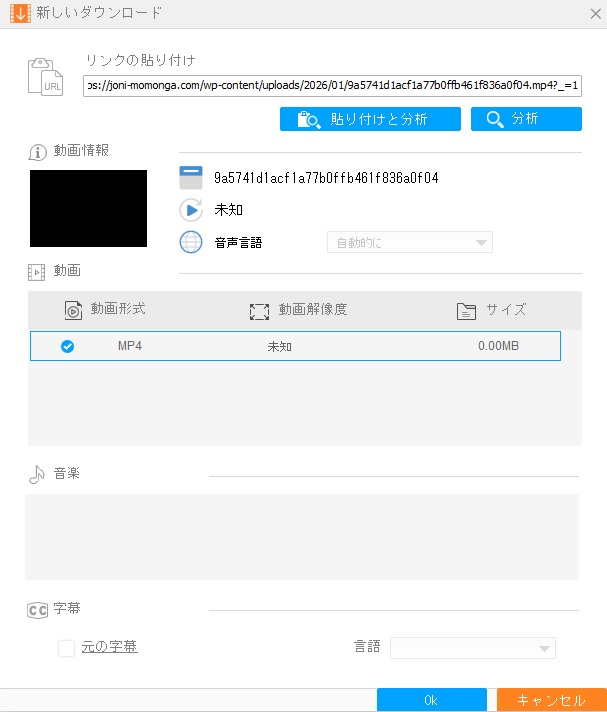
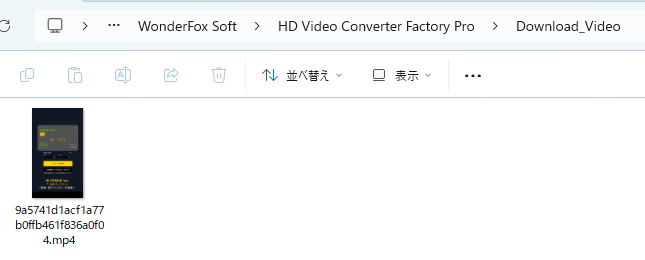
ダウンロード後は、指定のフォルダに保存されます(名前は元のファイル名に準ずる)。
いじわるな検証:日本語パスへの対応
エンジニア視点の「いじわるな検証」もクリア
「海外製ソフトだと日本語のフォルダ名でエラーが出るのでは?」と疑い、あえてDドライブの日本語名のフォルダを出力先に指定してみましたが、結果は……全く問題なし!日本語のファイル名の動画も、文字化けすることなくスムーズに保存できました。
設定画面から簡単に自分の好きなドライブやフォルダ(外付けHDDなど)に変更できるので、Cドライブの容量を圧迫したくない場合も安心です。
ファイル名に隠された「命名の法則」
変換後のファイル名は 2026-01-21 12-17-59-vertical.mp4 のようになります。こちらは、簡単なルールで決まっています。
[2026-01-21]:作った日(2026年1月21日)
[12-17-59]:作った時間(12時17分59秒)
[-vertical]:おまけ情報(「縦向き」の動画だよ)
いつ、どんな設定で作ったかが名前を見るだけでわかるので、後から探すのがすごく楽ですね。後から「あの時撮った動画、どれだっけ?」となっても、撮影した日時さえ覚えていればすぐに見つけ出せそうです。
Q:ファイルの出力先はどこ?
保存したファイルについてですが、結論から言うと「Windowsの標準ビデオフォルダ内」に機能別で自動整理されます。
デフォルトの保存先パス:C:\Users\(ユーザー名)\Videos\WonderFox Soft\HD Video Converter Factory Pro\
このフォルダの中に、以下のようなサブフォルダが機能ごとに作成されます。
Download_Video:ダウンロードした動画
Recorded:画面録画したファイル
OutputVideo:形式変換した後の動画
素材管理が煩雑になりがちなクリエイターにとっては、地味に嬉しい親切設計です。最初からどれが録画で、どれが変換済みかがディレクトリ単位で分かれているので、ファイルが迷子になりにくいんですね。
オプションから、デフォルトの保存先は変更できるので、編集用や投稿用など、ユーザーの環境に応じて整えられます。
ここは正直に:編集機能への評価
一方で、動画編集もこれ1本で!と期待しすぎるのは禁物です。
簡易編集:切り取りや結合などは直感的にできます。
字幕の壁:字幕作成はできません。あらかじめ用意した字幕用ファイルを「合成」したり「抽出」したりする機能がメインです。
テロップをガンガン入れて凝った動画を作りたいなら、専用の編集ソフトを別途用意することをお勧めします。あくまで素材を整えるためのツールと割り切るのが吉です。
総評:あなたは「時間」と「知識」のどちらを投資する?
| 比較項目 | 無料ツール(FFmpeg等) | 本ソフト(Pro版) |
| 費用 | 0円 | 6,880円(永久ライセンス) |
| 学習コスト | 高い(調べながら使う) | 低い(直感で動く) |
| 作業時間 | 設定に時間がかかることも | 即座に開始できる |
※価格は執筆時点のものです
肝心の気になるお値段ですが、こういったサービスにありがちな「1ヶ月や1年のサブスクのみ」というわけではなく、無料版、1年ライセンス、永久ライセンスという形式のラインナップになっています。個人的に、一度払えばずっと使える買い切り版があるのは好印象です。
記事公開時期(2026年2月初旬)頃だと、セールで30%オフの4,880円(税込み)になっているようです。1年ライセンスだと3,280円(税込み)で1600円の差になります。継続的に使うつもりであれば、セール時期に永久ライセンス(Pro版)を購入するのが一番コスパが良いかもしれません。
まずは「無料版」でお試し
「いきなり買うのはちょっと……」という方も安心してください。このソフトには無料でお試しできるバージョンも用意されています。
ただし、無料版には以下のような体験版としての制限があります。
変換機能:5分間までの制限あり(長い動画の変換にはPro版が必要)
録画機能:5回までの使用制限
GIF作成:出力した画像に透かし(ウォーターマーク)が入る
速度:Pro版の「50倍高速変換」や一括処理は制限される
ご興味がある方は、まずはこの無料版をインストールしてみて、「自分のPCでちゃんと動くか」「自分のやりたい変換設定がプリセットにあるか」を確認してください。
おすすめの人
動画変換の設定を調べる時間を、1秒でも多く他の作業に回したい人
直感的に動くことを最優先したい、Windowsユーザーのクリエイター
逆に、すでに自分の作業が無料ツールで完璧に固まっている方は、無理に乗り換える必要はないかもしれません。全くこういったツールの経験がなく、そこへの学習にリソースを割きたくないという方には、良いかもといった所が正直な感想です。
制作活動をスマートに加速させたい方は、まずは無料版から試してみてはいかがでしょうか?
https://www.videoconverterfactory.com/jp/hd-video-converter/